
網絡共享 占存:7.93 MB 時間:2022-10-10
軟件介紹: 迅雷網盤官方版是款由迅雷為大家呈現的資源存儲與分享終端。迅雷網盤正式版可以滿足您存儲文件、...
迅雷云盤是一款云存儲工具,深度融合了迅雷核心的下載加速能力。它不僅能實現本地文件與云端的高速雙向同步、備份及多設備共享,更顯著的優勢在于其“一鍵云添加”功能——用戶可直接將磁力鏈接、BT種子或網頁資源快速離線轉存至云盤,極大節省本地硬盤空間與下載時間。軟件內嵌強大的“在線云播”播放器,支持無需下載、直接流暢播放云盤內的各類高清視頻,并具備倍速播放、字幕加載等實用特性。界面與操作邏輯緊密貼合桌面用戶習慣,支持大文件批量管理、拖拽上傳及快速生成分享鏈接,是管理海量資源、尤其是大型影音與工作文件的效率利器。接下來就讓華軍小編為大家解答一下迅雷云盤怎么重命名文件以及迅雷云盤重命名文件的方法吧!
第一步
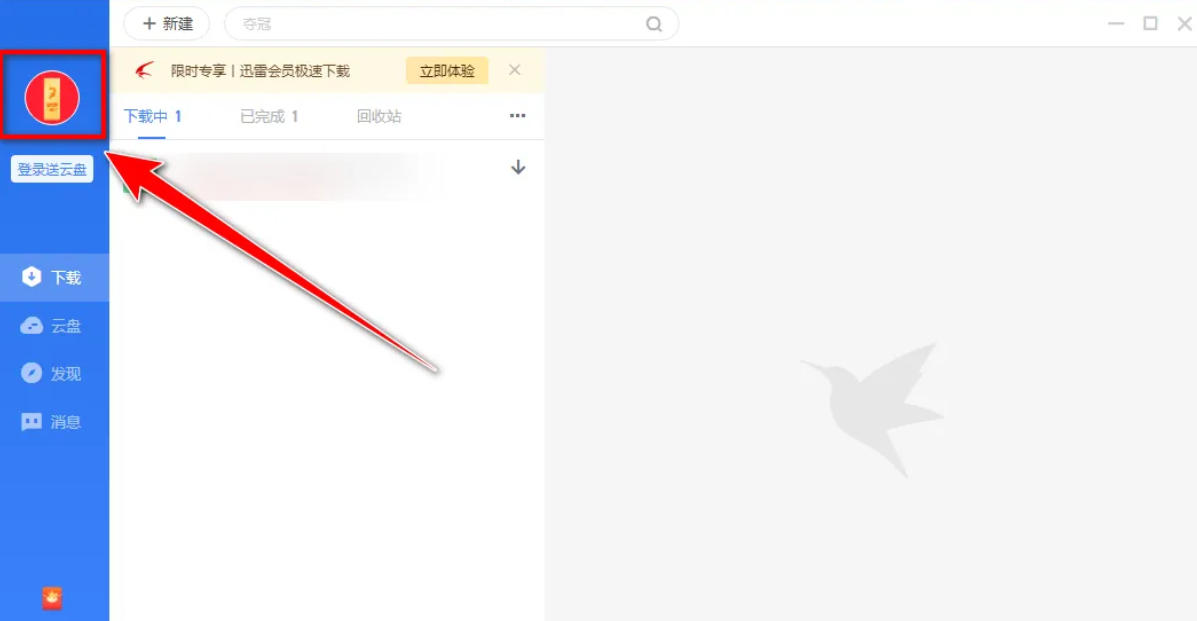
在電腦桌面找到迅雷軟件圖標,雙擊打開軟件。軟件開啟后,在界面左上角能看到一個“圓形”圖標,點擊該圖標會彈出登錄窗口。在登錄窗口中準確輸入你的迅雷賬號和密碼,點擊登錄按鈕,成功進入迅雷主界面。
第二步
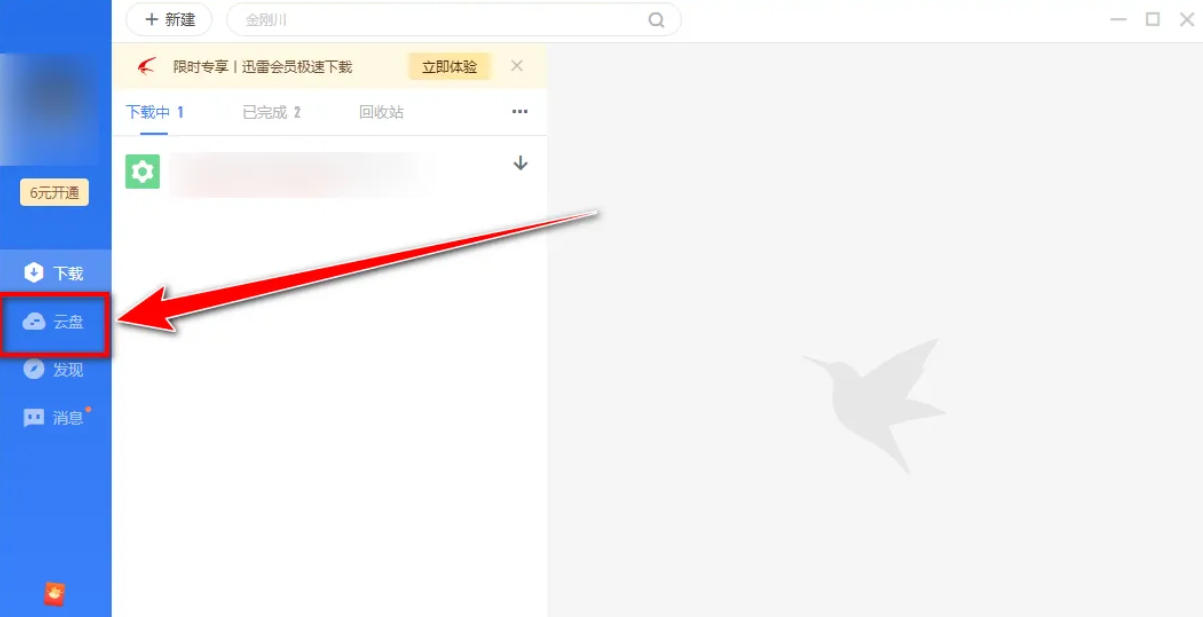
成功登錄賬號后,在迅雷主界面左側的導航欄中,找到“云盤”選項,用鼠標單擊它,即可順利進入迅雷云盤頁面,這里存放著你存儲在云端的各類文件。
第三步
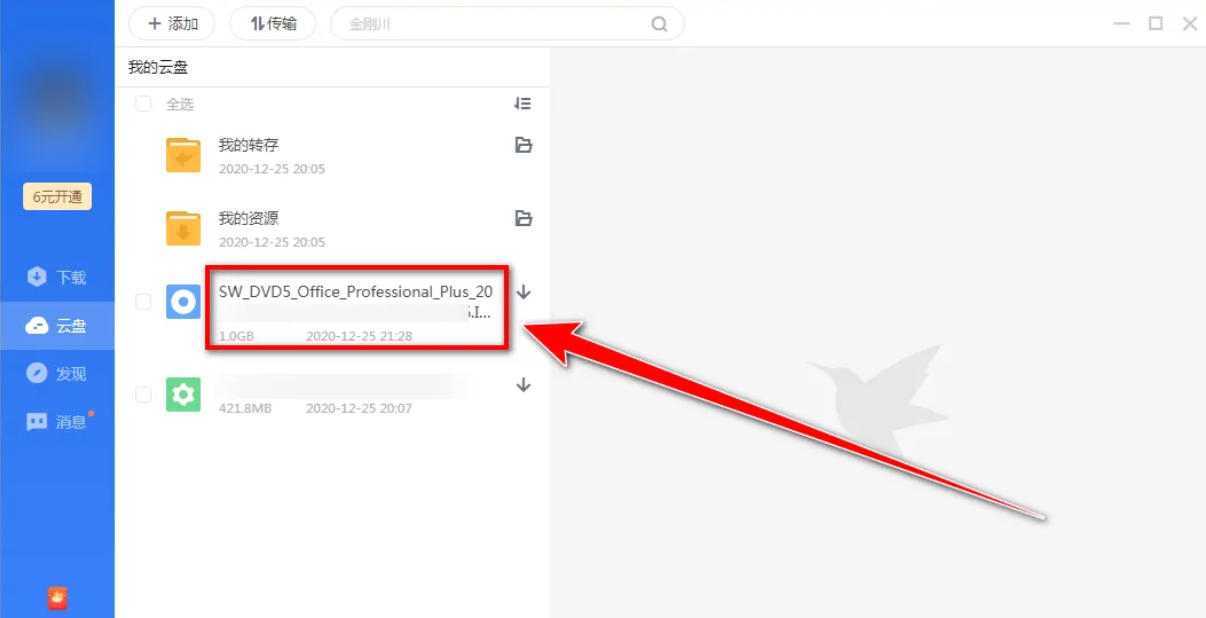
在云盤界面中,會展示出你存儲在云盤里的所有文件和文件夾。仔細瀏覽這些內容,找到你想要重命名的文件,用鼠標單擊該文件,此時該文件會被選中,通常會有選中標識(如邊框變色等)。
第四步
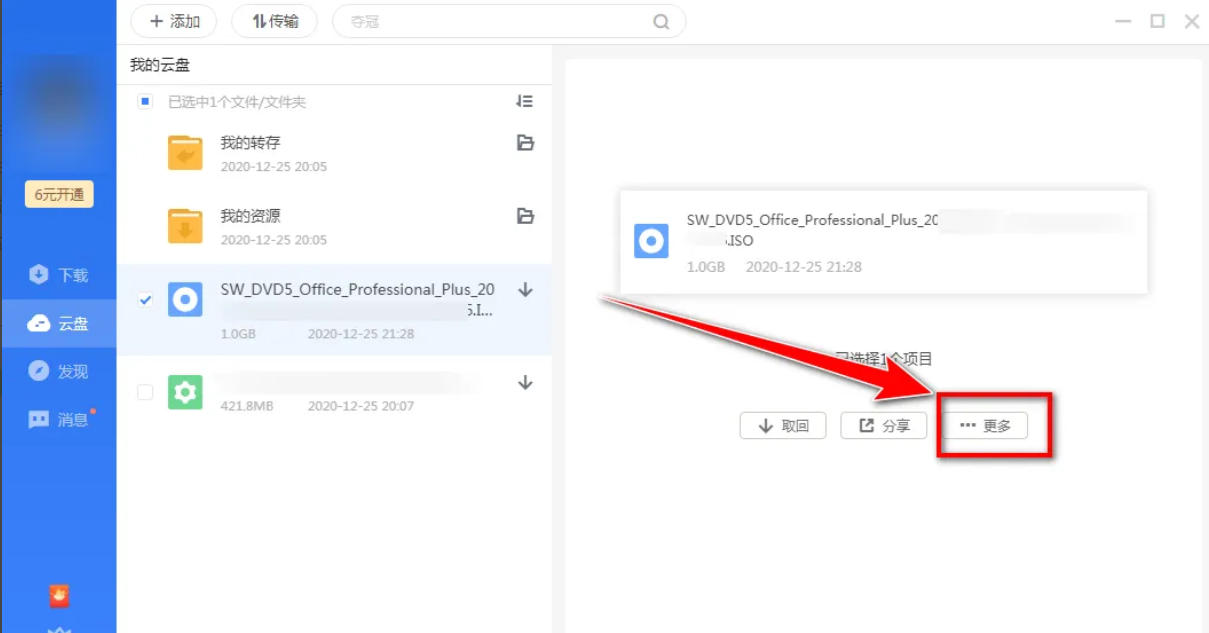
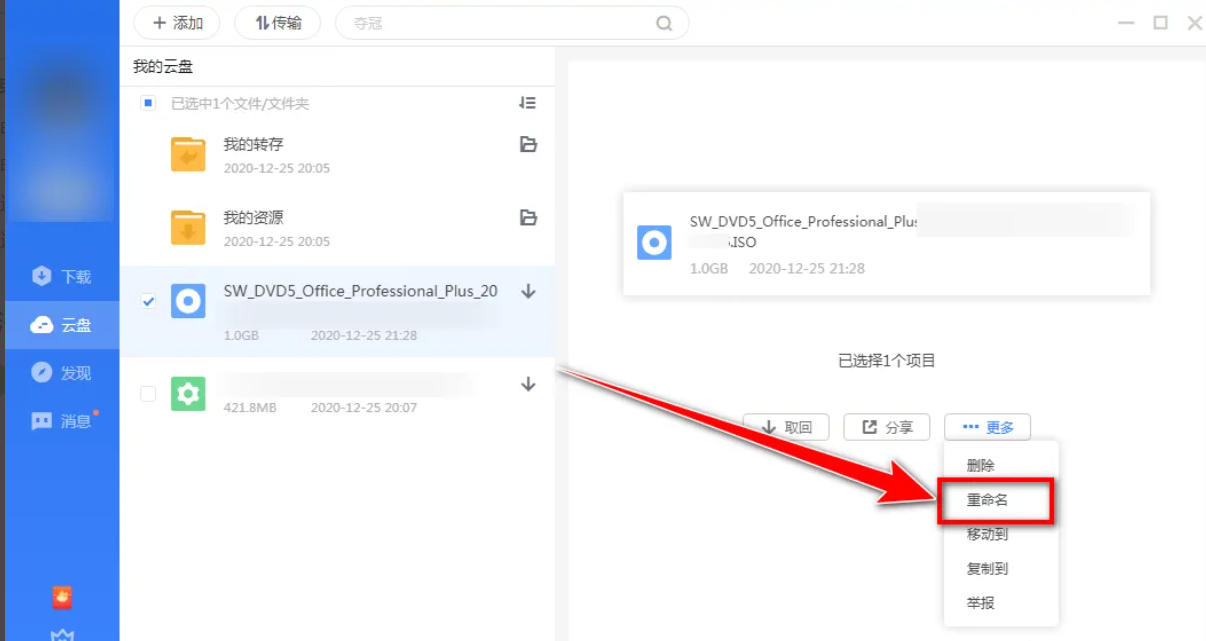
選中文件后,將視線移至界面右側窗口,在這里能夠看到一個“更多”按鈕,點擊該按鈕,會彈出一個下拉菜單,菜單中包含了對文件進行各種操作的選項。
第五步
在下拉菜單中,仔細查找“重命名”選項,找到后用鼠標單擊它。點擊后,文件名稱會進入可編輯狀態,原本的文件名會變成一個文本框,并且光標會在文本框內閃爍,提示你可以輸入新的文件名。
第六步
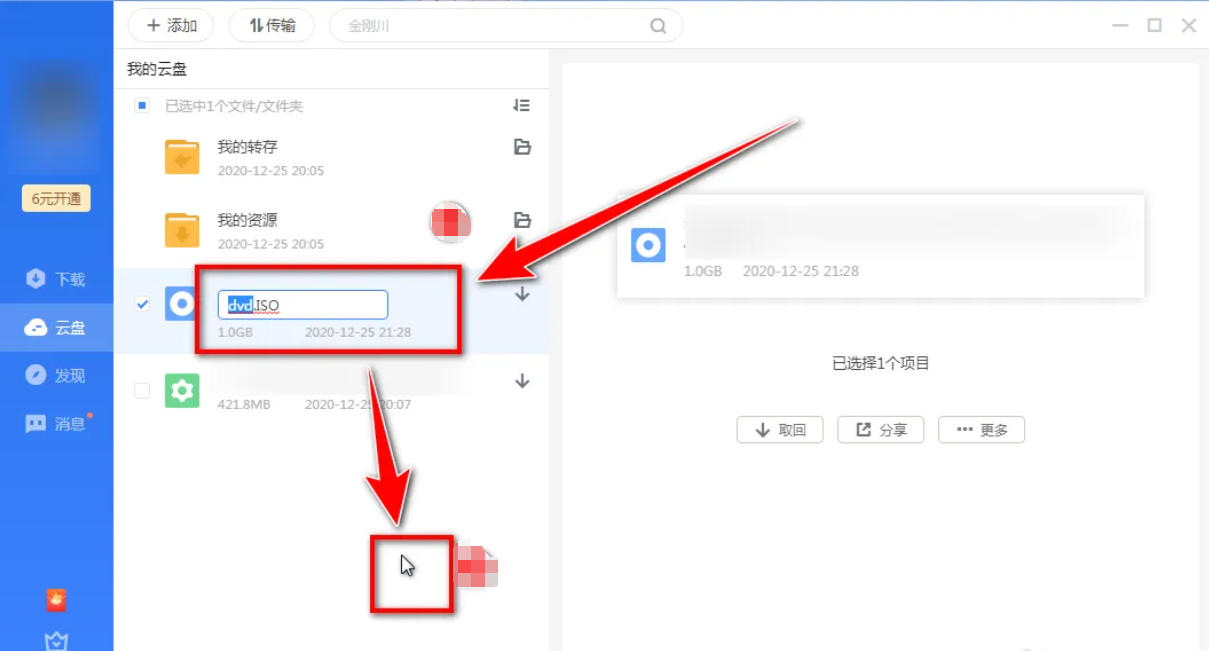
在文本框中輸入你想要更改的新文件名,輸入完成后,在迅雷窗口的空白處(非文本框區域)用鼠標輕輕點擊一下,系統會自動保存你輸入的新文件名,此時文件的重命名操作就完成了。
以上就是華軍小編為您整理的迅雷云盤怎么重命名文件以及迅雷云盤重命名文件的方法啦,希望能幫到您!